


Довольно часто возникающая проблема, с которой сталкиваются владельцы ноутбуков самых разных моделей – выход из строя кнопки включения. Она перестает реагировать на нажатие, и, как следствие, рабочий лэптоп превращается в нефункциональный кирпич. Не всегда есть возможность оперативно доставить ПК в сервис. Поэтому полезно будет знать, как можно решить проблему с ноутбуком, если он не включается.
Замыкание контактов на материнской плате
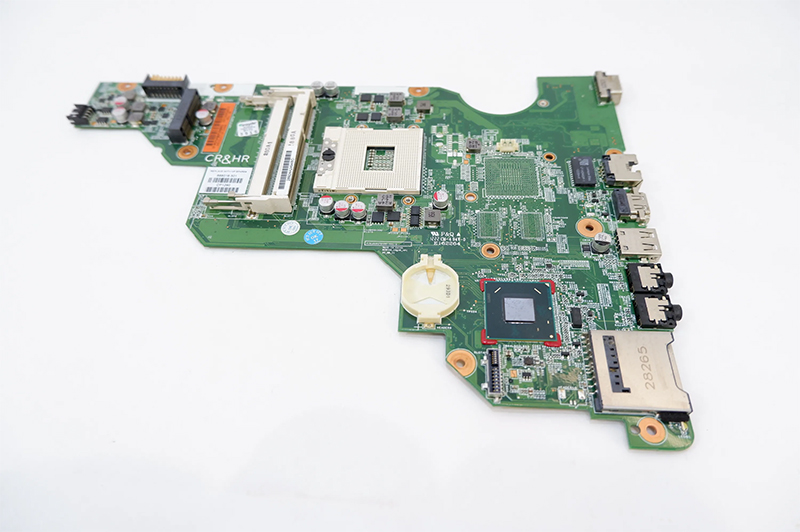
Существует несколько способов решения задачи по загрузке ноутбука без кнопки включения. Стоит рассмотреть все, чтобы решить, какой метод будет наиболее эффективным:
- с помощью аппаратной кнопки на клавиатуре;
- через функцию «Power One» в BIOS;
- путем замыкания контактов непосредственно на материнской плате ПК.
Простейший способ, доступный даже новичку – это включение ноутбука через аппаратный включатель. Но не на всех устройствах он присутствует. Например, если пользователь работает на лэптопе от Самсунг, Dell или DEXP, воспользоваться этим методом не удастся – такой кнопки на них нет.
Тем же, кто работает на Prestigio, ASUS, Sony, Lenovo или HP, повезло больше. В этих моделях аппаратная кнопка имеется в наличии – чаще всего она находится на боковой грани корпуса устройства и представляет собой небольшую круглую впадинку. В этом случае можно применить следующий лайфхак:
- Однократно запускают «Boot Menu», воспользовавшись скрепкой, иголкой, булавкой или зубочисткой.
- Во всплывшем при включении окне выбирают опцию «Normal Startup».
- Нажимают на кнопку «Ввод» («Enter»).
Если на модели аппаратное включение не предусмотрено, при наличии хотя бы базовых знаний об устройстве компьютера, можно попробовать запустить ноутбук без кнопки питания, замкнув контакты на материнке. Несмотря на то, что метод довольно сложный, он является очень эффективным.
Пошагово действия выглядят следующим образом:
- Вынимают шнур питания из розетки. Также желательно достать аккумулятор из гнезда.
- Откручивают винты на нижней части корпуса ноутбука или отгибают клипсы, и снимают заднюю панель.
- На материнской плате находят блок «jfp1» или «f-panel».
- Находят нужный контакт («sf+» или «pwr»), и замыкают их между собой (сделать это можно с помощью отвертки).
- Собирают ноутбук.
Внимание!
Предложенный метод нельзя использовать на новых ноутбуках. Вскрытие корпуса приведет к утрате гарантии.
Настройки через BIOS (Power ON function)
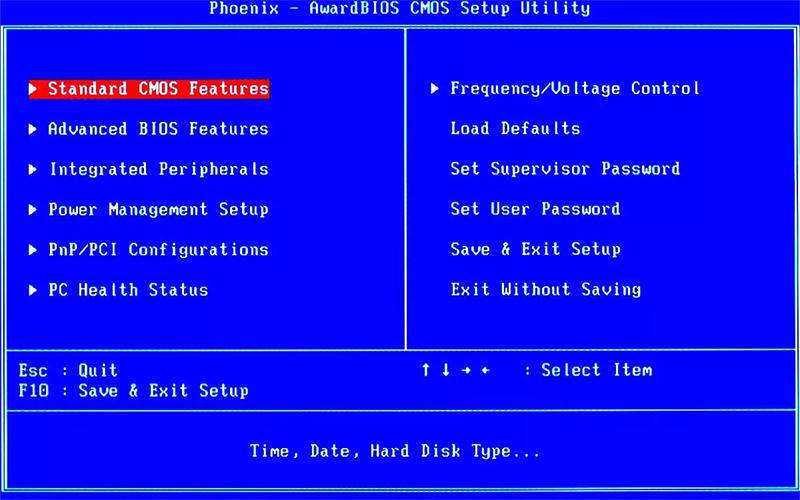
Задача, как включить ноутбук без кнопки включения, решается различными методами. Замыкание контактов на материнке – эффективное решение, но пользоваться им каждый раз, когда требуется начать работу (если нет возможности отнести устройство в сервисный центр на ремонт) неудобно. Поэтому, если удалось запустить лэптоп, стоит перепрограммировать его на включение не от кнопки питания, а на комбинацию других клавиш. Сделать это можно через BIOS.
При запуске через замыкание контакта переход в меню осуществляется нажатием сочетания клавиш – в разных моделях комбинации могут отличаться:
- Если требуется запустить BIOS в ноутбуке ASUS, нужно нажать «F2», но на некоторых моделях может потребоваться кнопка «Del» или «F9».
- На лэптопах от Acer используют «F2». Клавишу требуется нажать несколько раз или однократно, и потом долго удерживать. Если на ноутбуке Acer стоит Windows 7, с клавиатуры выйти в BIOS не получится. Это можно сделать через «Boot Menu»,, используя кнопку «Esc», а потом с помощью стрелочек выбрав нужный пункт в открывшемся меню.
- С клавиатуры Леново для выхода в BIOS нажимают сочетание клавиш «Fn+F1», в некоторых моделях – «Del» или «F1».
- На ноутбуках Samsung используют кнопки «F2», «F8», «F12» или «Del» или их сочетание с клавишей «Fn».
- На Sony применяют стандартные комбинации. А в серии Vaio лэптопы часто оснащены специальной клавишей «Assist».
- С клавиатуры HP нажимают «F10» или «Esc». На моделях старых серий также могут быть задействованы клавиши «Del» или «F1», «F8», «F10».
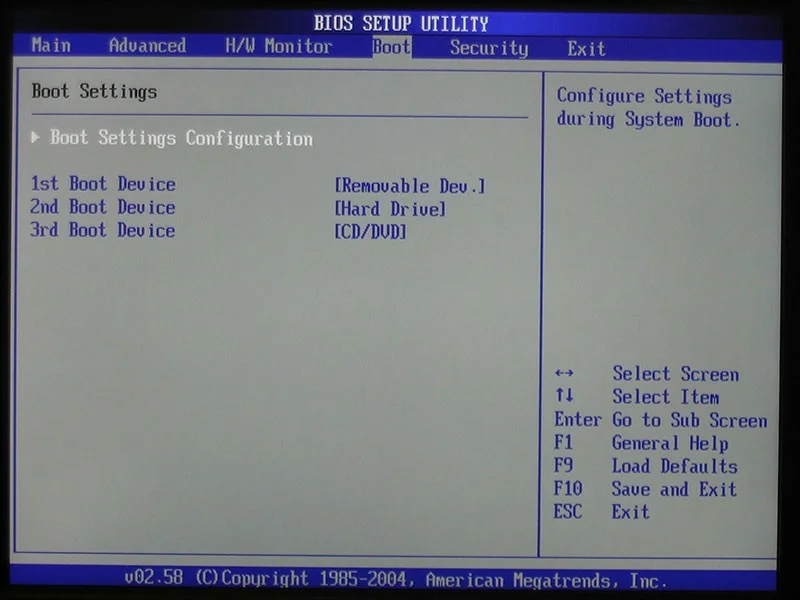
При включении через аппаратную кнопку заходят в «Boot Menu», выбирают с помощью стрелок строчку «BIOS Setup». После этого приступают к прописыванию нового сценария включения. Действуют следующим образом:
- Выбирают пункт «Power management», и переходят к опции настроек включения («Power on»).
- Чтобы задать, какие кнопки нажимать для включения, выбирают строчки «Any key» или «Hot key». Первая задает запуск с использованием одной клавиши, а вторая задействуют комбинацию нескольких.
- Для подтверждения действий нажимают «F10».
Устройство автоматически перезагрузится. После этого для включения ноутбука будет достаточно нажать заданную кнопку или комбинацию клавиш.
Внимание!
После ремонта можно будет аналогичным образом вернуть первоначальный сценарий запуск, задав в меню BIOS включение через кнопку «Power».
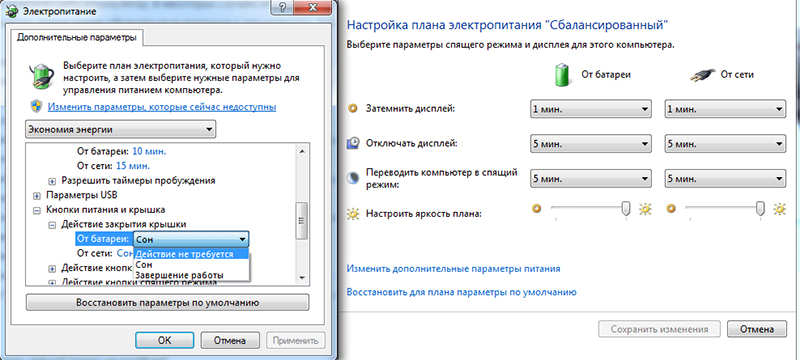
Еще один способ, который может пригодиться, если пользователь не решается вносить изменения в BIOS – не выключать ПК, а просто отправлять его в спящий режим. В этом случае для включения ноутбука будет достаточно нажать на любую клавишу или подвинуть мышку, чтобы запустить лэптоп в работу. Этот метод поможет, если удалось однократно включить компьютер. Действуют следующим образом:
- Через меню «Пуск» заходят в «Панель управления».
- Выбирают раздел «Питание».
- Находят пункт «Настройка режима сна».
- Задают время перехода при работе от сети и от аккумулятора.
- Сохраняют изменения.
- Выходят из раздела «Питание» и в «Панели управления» находят опцию «Диспетчер устройств».
- Нажимают на строчку «Клавиатура», кликнув правой кнопкой мыши, разворачивают окно «Свойства».
- Выбирают «Управление питанием».
- Ставят галочку напротив строки «Разрешить выводить из режима сна».
Теперь, если пользователь не использует мышь или клавиатуру в течение заданного времени, ноутбук будет просто «засыпать». А когда потребуется возобновить работу, достаточно будет нажать любую кнопку на клавиатуре.
Кнопка питания может выйти из строя, но это не означает, что без ремонта работать на ПК не получится. Если нет возможности сразу сдать ноутбук в сервисный центр, запустить его не сложно, воспользовавшись одним из описанных способов.


